Domain filmstreamdeutsch.de kaufen?
Wir ziehen mit dem Projekt
filmstreamdeutsch.de um.
Sind Sie am Kauf der Domain
filmstreamdeutsch.de interessiert?
domain@kv-gmbh.de · 0541-91531010
Domain filmstreamdeutsch.de kaufen?
Wie kann der Power-Sparmodus bei einem LG-Monitor deaktiviert werden?
Um den Power-Sparmodus bei einem LG-Monitor zu deaktivieren, müssen Sie das Menü des Monitors aufrufen. Navigieren Sie zu den Energieeinstellungen und suchen Sie nach der Option "Power Save Mode" oder ähnlichem. Wählen Sie diese Option aus und stellen Sie sicher, dass sie auf "Aus" oder "Deaktiviert" gesetzt ist. **
Was ist der PC-Sparmodus?
Der PC-Sparmodus ist eine Funktion, die es ermöglicht, den Energieverbrauch des Computers zu reduzieren, wenn er nicht aktiv genutzt wird. Im Sparmodus werden verschiedene Komponenten des Computers, wie der Bildschirm und die Festplatte, in einen energiesparenden Zustand versetzt, um Strom zu sparen. Der Computer kann schnell aus dem Sparmodus aufgeweckt werden, um wieder vollständig einsatzbereit zu sein. **


Ähnliche Suchbegriffe für Power-Sparmodus
Top-Angebote
Produkte zum Begriff Power-Sparmodus:
-
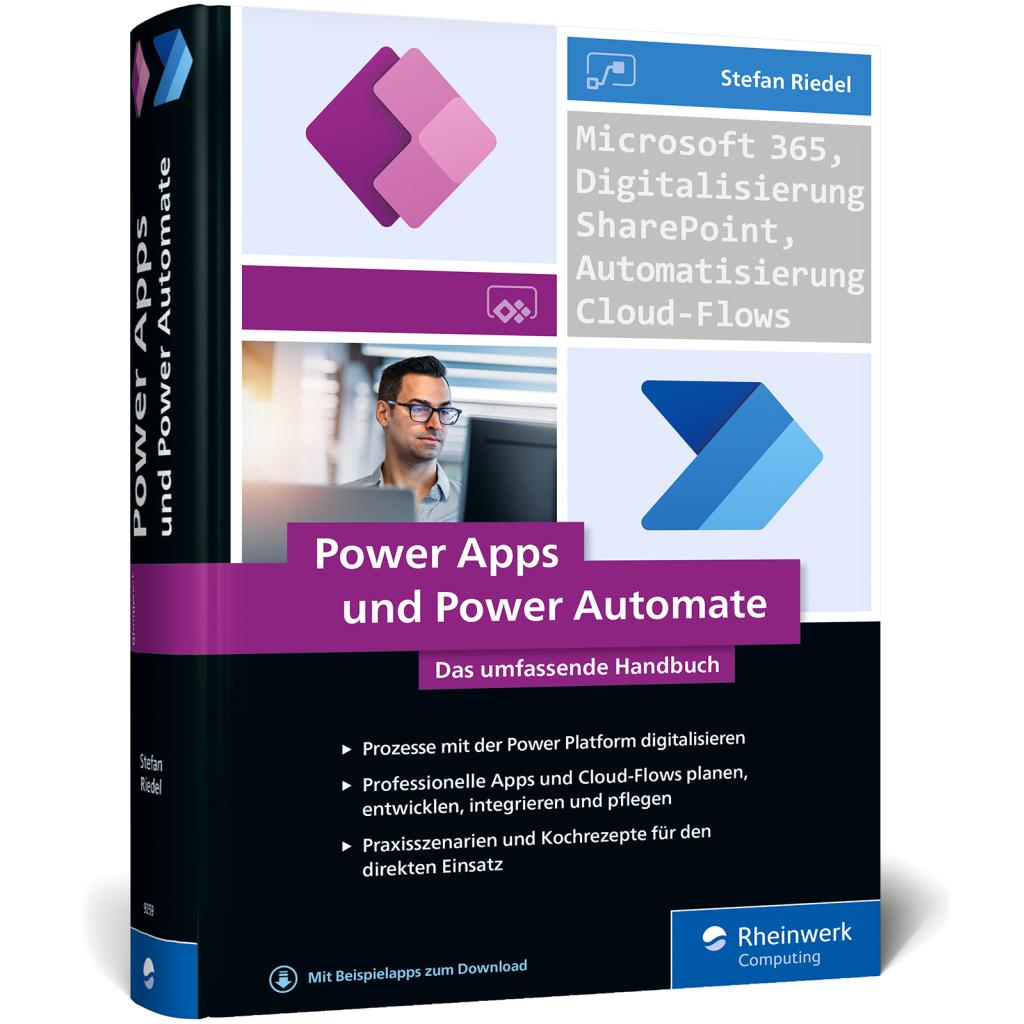
Riedel, Stefan: Power Apps und Power AutomatePower Apps und Power Automate , Das umfassende Handbuch zur Prozessautomatisierung mit Microsoft Power Apps und Power Automate , Querlenker > Sportfederung , Erscheinungsjahr: 20231009, Produktform: Leinen, Titel der Reihe: Rheinwerk Computing##, Autoren: Riedel, Stefan, Seitenzahl/Blattzahl: 789, Themenüberschrift: COMPUTERS / Programming / Microsoft, Keyword: Tutorial Hand-Buch Anleitung Liste Lernen E-Book; App bauen; Geschäftsanwendungen; Benutzerdefinierte Apps; Apps entwickeln; KI; Power BI; Microsoft Graph; Power Fx; Low-code; Power Automate App; Prozessoptimierung; Power Platform; Canvas; SharePoint, Fachschema: Programmieren (EDV)~Programmiersprachen, Fachkategorie: App-Programmierung, Programmierung für Mobil-Geräte~Programmier- und Skriptsprachen, allgemein, Sprache: Deutsch, Warengruppe: HC/Programmiersprachen, Fachkategorie: Microsoftprogrammierung, Thema: Verstehen, Text Sprache: ger, UNSPSC: 49019900, Warenverzeichnis für die Außenhandelsstatistik: 49019900, Verlag: Rheinwerk Verlag GmbH, Verlag: Rheinwerk Verlag GmbH, Verlag: Rheinwerk Verlag GmbH, Länge: 247, Breite: 180, Höhe: 50, Gewicht: 1582, Produktform: Gebunden, Genre: Mathematik/Naturwissenschaften/Technik/Medizin, Genre: Mathematik/Naturwissenschaften/Technik/Medizin, Herkunftsland: DEUTSCHLAND (DE), Katalog: deutschsprachige Titel, Katalog: Gesamtkatalog, Katalog: Kennzeichnung von Titeln mit einer Relevanz > 30, Katalog: Lagerartikel, Book on Demand, ausgew. Medienartikel, Relevanz: 0160, Tendenz: -1, Unterkatalog: AK, Unterkatalog: Bücher, Unterkatalog: Hardcover, Unterkatalog: Lagerartikel, WolkenId: 288476149,90 €*Versand: 0,00 €Sichere Weiterleitung zum Anbieter
-
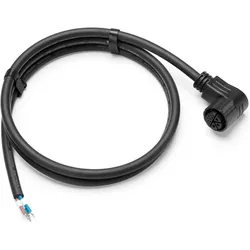
EcoFlow, Power Station Zubehör, Cavo Fai da Te per StreamingDas EcoFlow Stream DIY Kabel ist ein vielseitiges Verbindungskabel, das speziell für individuelle Installationen und DIY-Anwendungen entwickelt wurde. Mit einer Länge von 1,5 Metern bietet es flexible Platzierungsoptionen und gewährleistet gleichzeitig eine zuverlässige Daten- und Stromübertragung. Das Kabel ist aus langlebigen Materialien gefertigt, die eine konsistente Leistung und langfristige Zuverlässigkeit sicherstellen. Es eignet sich sowohl für temporäre als auch permanente Installationen und ist ideal für Heimkinosysteme, Computeraufbauten oder professionelle Audio/Video-Konfigurationen. Das robuste Design widersteht Abnutzung und sorgt dafür, dass das Kabel auch in Umgebungen mit potenziellen Störungen stabile Übertragungseigenschaften beibehält. Die Standardfarbe ermöglicht eine einfache Integration in verschiedene Umgebungen und Geräteästhetiken, während das DIY-orientierte Design eine unkomplizierte Integration in individuelle Projekte ohne spezielle Werkzeuge oder Fachkenntnisse ermöglicht. - Vielseitiges 1,5 Meter Verbindungskabel für individuelle Installationen - Langlebige Konstruktion mit hochwertigen Materialien für langfristige Zuverlässigkeit - Robustes Design, das Abnutzung durch regelmässige Nutzung widersteht - Unterstützt mehrere Anschlusstypen je nach spezifischen Anwendungsanforderungen - Einfache Integration in Projekte ohne spezielle Werkzeuge oder Fachkenntnisse.26,90 €*Versand: 3,00 €Sichere Weiterleitung zum Anbieter


-
Was ist der Druckertintenpatronen-Sparmodus?
Der Druckertintenpatronen-Sparmodus ist eine Funktion, die in einigen Druckern verfügbar ist und dazu dient, den Verbrauch von Tintenpatronen zu reduzieren. Dabei wird die Druckqualität möglicherweise etwas verringert, um weniger Tinte zu verbrauchen. Dies kann nützlich sein, um Kosten zu sparen oder die Lebensdauer der Tintenpatronen zu verlängern. **
-
Wie aktiviere ich den Ultra-Sparmodus?
Um den Ultra-Sparmodus zu aktivieren, musst du normalerweise in die Einstellungen deines Geräts gehen. Dort findest du den Punkt "Akku" oder "Energieverwaltung". Dort kannst du den Ultra-Sparmodus aktivieren, der den Energieverbrauch deines Geräts drastisch reduziert, indem er bestimmte Funktionen und Hintergrundaktivitäten einschränkt. **
-
Wie mache ich aus einer Power Point ein Video?
Um aus einer Power Point Präsentation ein Video zu erstellen, kannst du die Funktion "Bildschirmpräsentation aufzeichnen" nutzen. Gehe dazu auf die Registerkarte "Bildschirmpräsentation" und wähle "Bildschirmpräsentation aufzeichnen" aus. Starte deine Präsentation und klicke auf "Aufzeichnen". Nachdem du die Präsentation durchlaufen hast, beende die Aufzeichnung und speichere das Video. Du kannst auch spezielle Software oder Online-Tools verwenden, um aus deiner Power Point Präsentation ein Video zu erstellen. **
-
Was sind die Unterschiede zwischen Power Point und Video?
PowerPoint ist eine Präsentationssoftware, die es ermöglicht, Informationen in Form von Folien darzustellen und zu präsentieren. Es ist interaktiv und ermöglicht es dem Benutzer, Texte, Bilder, Grafiken und andere Medien einzufügen. Ein Video hingegen ist eine Aufnahme von bewegten Bildern und Ton, die eine Geschichte erzählt oder Informationen vermittelt. Es ist passiv, da der Betrachter nur zuschauen kann, ohne interaktiv eingreifen zu können. **


Was ist besser: System Power oder Pure Power?
Es ist schwer zu sagen, welches System besser ist, da es von den individuellen Bedürfnissen und Anforderungen abhängt. Das System Power bietet möglicherweise eine höhere Leistung und Effizienz, während das Pure Power System möglicherweise eine bessere Klangqualität und weniger Verzerrungen bietet. Es ist ratsam, die technischen Spezifikationen und Bewertungen der jeweiligen Systeme zu vergleichen, um eine informierte Entscheidung zu treffen. **
Wie kann ich ein Video in eine Power Point einfügen?
Um ein Video in eine Power Point Präsentation einzufügen, klicke auf die Stelle in der Präsentation, an der du das Video einfügen möchtest. Gehe dann zum Menüpunkt "Einfügen" und wähle "Video" aus. Anschließend kannst du das Video von deinem Computer auswählen und in die Präsentation einfügen. Du kannst das Video auch bearbeiten, z.B. die Größe anpassen oder Effekte hinzufügen. Stelle sicher, dass das Video im richtigen Format vorliegt, um in Power Point abgespielt zu werden. **
Top-Angebote
Produkte zum Begriff Power-Sparmodus:
-
CALVENDO Puzzle Ich bin nicht faul, ich bin im Energie-Sparmodus. | 1000 Teile Lege-Größe 64x48cm Foto-Puzzle für glückliche StundenMops Dich Nicht Über Deine Kleinen Fehler, Sondern Nimm Sie Heiter Und Gelassen Und Lebe: Mach’s Wie Der Mops. Der Hat Tiefe Falten, Ist Für Einen Hund Viel Zu Klein, Oft Verfressen, Sowieso Bequem Und Ungeheuer Neugierig. Und Weil Er Nicht Perfekt...33,99 €*Versand: 0,00 €Sichere Weiterleitung zum Anbieter
-
Riedel, Stefan: Power Apps und Power AutomatePower Apps und Power Automate , Das umfassende Handbuch zur Prozessautomatisierung mit Microsoft Power Apps und Power Automate , Querlenker > Sportfederung , Erscheinungsjahr: 20231009, Produktform: Leinen, Titel der Reihe: Rheinwerk Computing##, Autoren: Riedel, Stefan, Seitenzahl/Blattzahl: 789, Themenüberschrift: COMPUTERS / Programming / Microsoft, Keyword: Tutorial Hand-Buch Anleitung Liste Lernen E-Book; App bauen; Geschäftsanwendungen; Benutzerdefinierte Apps; Apps entwickeln; KI; Power BI; Microsoft Graph; Power Fx; Low-code; Power Automate App; Prozessoptimierung; Power Platform; Canvas; SharePoint, Fachschema: Programmieren (EDV)~Programmiersprachen, Fachkategorie: App-Programmierung, Programmierung für Mobil-Geräte~Programmier- und Skriptsprachen, allgemein, Sprache: Deutsch, Warengruppe: HC/Programmiersprachen, Fachkategorie: Microsoftprogrammierung, Thema: Verstehen, Text Sprache: ger, UNSPSC: 49019900, Warenverzeichnis für die Außenhandelsstatistik: 49019900, Verlag: Rheinwerk Verlag GmbH, Verlag: Rheinwerk Verlag GmbH, Verlag: Rheinwerk Verlag GmbH, Länge: 247, Breite: 180, Höhe: 50, Gewicht: 1582, Produktform: Gebunden, Genre: Mathematik/Naturwissenschaften/Technik/Medizin, Genre: Mathematik/Naturwissenschaften/Technik/Medizin, Herkunftsland: DEUTSCHLAND (DE), Katalog: deutschsprachige Titel, Katalog: Gesamtkatalog, Katalog: Kennzeichnung von Titeln mit einer Relevanz > 30, Katalog: Lagerartikel, Book on Demand, ausgew. Medienartikel, Relevanz: 0160, Tendenz: -1, Unterkatalog: AK, Unterkatalog: Bücher, Unterkatalog: Hardcover, Unterkatalog: Lagerartikel, WolkenId: 288476149,90 €*Versand: 0,00 €Sichere Weiterleitung zum Anbieter
-
Wie kann der Power-Sparmodus bei einem LG-Monitor deaktiviert werden?
Um den Power-Sparmodus bei einem LG-Monitor zu deaktivieren, müssen Sie das Menü des Monitors aufrufen. Navigieren Sie zu den Energieeinstellungen und suchen Sie nach der Option "Power Save Mode" oder ähnlichem. Wählen Sie diese Option aus und stellen Sie sicher, dass sie auf "Aus" oder "Deaktiviert" gesetzt ist. **
-
Was ist der PC-Sparmodus?
Der PC-Sparmodus ist eine Funktion, die es ermöglicht, den Energieverbrauch des Computers zu reduzieren, wenn er nicht aktiv genutzt wird. Im Sparmodus werden verschiedene Komponenten des Computers, wie der Bildschirm und die Festplatte, in einen energiesparenden Zustand versetzt, um Strom zu sparen. Der Computer kann schnell aus dem Sparmodus aufgeweckt werden, um wieder vollständig einsatzbereit zu sein. **
-
Was ist der Druckertintenpatronen-Sparmodus?
Der Druckertintenpatronen-Sparmodus ist eine Funktion, die in einigen Druckern verfügbar ist und dazu dient, den Verbrauch von Tintenpatronen zu reduzieren. Dabei wird die Druckqualität möglicherweise etwas verringert, um weniger Tinte zu verbrauchen. Dies kann nützlich sein, um Kosten zu sparen oder die Lebensdauer der Tintenpatronen zu verlängern. **
-
Wie aktiviere ich den Ultra-Sparmodus?
Um den Ultra-Sparmodus zu aktivieren, musst du normalerweise in die Einstellungen deines Geräts gehen. Dort findest du den Punkt "Akku" oder "Energieverwaltung". Dort kannst du den Ultra-Sparmodus aktivieren, der den Energieverbrauch deines Geräts drastisch reduziert, indem er bestimmte Funktionen und Hintergrundaktivitäten einschränkt. **
Ähnliche Suchbegriffe für Power-Sparmodus
-
EcoFlow, Power Station Zubehör, Cavo Fai da Te per StreamingDas EcoFlow Stream DIY Kabel ist ein vielseitiges Verbindungskabel, das speziell für individuelle Installationen und DIY-Anwendungen entwickelt wurde. Mit einer Länge von 1,5 Metern bietet es flexible Platzierungsoptionen und gewährleistet gleichzeitig eine zuverlässige Daten- und Stromübertragung. Das Kabel ist aus langlebigen Materialien gefertigt, die eine konsistente Leistung und langfristige Zuverlässigkeit sicherstellen. Es eignet sich sowohl für temporäre als auch permanente Installationen und ist ideal für Heimkinosysteme, Computeraufbauten oder professionelle Audio/Video-Konfigurationen. Das robuste Design widersteht Abnutzung und sorgt dafür, dass das Kabel auch in Umgebungen mit potenziellen Störungen stabile Übertragungseigenschaften beibehält. Die Standardfarbe ermöglicht eine einfache Integration in verschiedene Umgebungen und Geräteästhetiken, während das DIY-orientierte Design eine unkomplizierte Integration in individuelle Projekte ohne spezielle Werkzeuge oder Fachkenntnisse ermöglicht. - Vielseitiges 1,5 Meter Verbindungskabel für individuelle Installationen - Langlebige Konstruktion mit hochwertigen Materialien für langfristige Zuverlässigkeit - Robustes Design, das Abnutzung durch regelmässige Nutzung widersteht - Unterstützt mehrere Anschlusstypen je nach spezifischen Anwendungsanforderungen - Einfache Integration in Projekte ohne spezielle Werkzeuge oder Fachkenntnisse.26,90 €*Versand: 3,00 €Sichere Weiterleitung zum Anbieter
-
RGBlink Streaming Console, Video ZubehörStreaming-Konsole zur Montage von Mini-Switchern, Monitoren und Zubehör. Die RGBlink Streaming-Konsole ist die optimale Erweiterung für jeden Mixer und Streaming-Arbeitsplatz. Der Metallrahmen mit seinen Gummifüssen steht sicher und rutschfest. Alle aktuellen RGBlink Mini Switches können auf einer schrägen Struktur montiert und seitlich mit einer Schraube fixiert werden. Dieses Design erleichtert die Bedienung des Mini und ermöglicht einen perfekten Betrachtungswinkel des 2"-Displays. Optional kann die Konsole auf einem Stativ mit einem 1⁄4"-20 Gewinde montiert werden. Das Highlight ist das umfangreiche Montageset, das aus drei Kugelköpfen und drei Montageschellen besteht. Die Kugelköpfe ermöglichen die Montage von 5"- und 7"-Monitoren/Recordern sowie eines Mikrofons. Die Halterungen haben eine variable Breite von 6 bis 9 cm und halten Zubehör wie Smartphones oder Nano-Router mit leichtem Federdruck. Die Anbringung von Zubehör kann nach Wunsch nach oben oder zur Seite erfolgen und lässt keine Wünsche offen. Das durchdachte Design ermöglicht einen einfachen Zugang zu allen notwendigen HDMI-, LAN-, USB- oder Stromkabeln der verwendeten Geräte. Verbinden Sie Ihre Ausrüstung – es war noch nie so einfach, Ihre Geräte auf so kleinem Raum sicher zu fixieren und dabei einen perfekten Überblick beim Streaming zu haben! Eigenschaften: - Metallrahmen zur Halterung von RGBlink Mini, Mini+ oder Mini Pro Switchern - Gewindeloch zur Montage auf einem Stativ mit 1⁄4"-20 Schraube - Kugelgelenke zur Montage von 5" oder 7" Monitoren/Recordern - Variable Breite der Montageschellen für Smartphone, Nano-Router usw. Technische Daten: - Gewicht: 540 Gramm mit Zubehör Lieferumfang: - 1 x Metallrahmen - 1 x Halterung mit Schraube zur Montage eines RGBlink Mini Serien Switchers - 3 x Kugelköpfe mit 1⁄4"-20 Gewinde und Flügelschrauben - 2 x 1⁄4"-20 Rändelschrauben - 3 x Montageschellen mit variabler Breite von 6 - 9 cm - 1 x Adapterblock mit 3 x 1⁄4"-20 Gewinde - 1 x Inbusschlüssel - 4 x Gummifüsse.109,00 €*Versand: 0,00 €Sichere Weiterleitung zum Anbieter
-
Roland V-02HDMK2 Streaming Video Mixer (Video Switch), Video ConverterWeg mit der Webcam – mit dem Roland V-02HD MK II Streaming Video Mixer heben Sie Ihre Livestreams auf eine neue Stufe. Das kompakte, erschwingliche und einfach zu bedienende Desktop-Gerät ermöglicht den Anschluss und das Umschalten von zwei hochwertigen HDMI-Kameras, um diese im Anschluss via USB-C direkt auf eine beliebige Streaming-Plattform zu übertragen. Weiterhin lassen sich Audioquellen an eigenständigen und HDMI-Eingängen mischen, Videoeffekte und Übergänge integrieren und mehr. Der V-02HD MK II liefert die Schnittstelle, um Live-Videoproduktionen auf eine neue Qualitätsstufe zu heben. Highlights Einfach einfach Es gibt keine einfachere Livestream-Lösung für zwei Kameras als den V-02HD MK II. Mit seinem intuitiven Layout, grossen Steuerungselementen und dem T-Bar Fader geht die Bedienung unglaublich einfach von der Hand – selbst für Anwender, die über keine Broadcast-Erfahrung verfügen. Streaming auf jede Plattform Der V-02HD MK II lässt sich mit Ihrem bestehenden Streaming-Computer verbinden, um Ihr vorhandenes Publikum zu erweitern. Nach dem Anschluss via USB wird der Switcher unmittelbar als Kameraquelle erkannt und kann zum Streamen auf Facebook, YouTube, Twitch und Zoom verwendet werden. Darüber hinaus arbeitet der V-02HD MK II nahtlos mit OBS Studio, Streamlabs OBS und Restream zusammen, um auch aufwändigere Workflows zu realisieren. Stressfreies Setup Wer mit dem V-02HD MK II arbeitet, stellt fest: es funktioniert einfach. Schliessen Sie zwei HDMI-Quellen an – die moderne Roland Technologie kümmert sich um alle Details. Verabschieden Sie sich von Problemen mit Computer-Treibern, Abstürzen und anderen Problemen, die bei vielen Webcams und HDMI-zu-USB-Adaptern an der Tagesordnung sind.549,00 €*Versand: 0,00 €Sichere Weiterleitung zum Anbieter
-
Wie mache ich aus einer Power Point ein Video?
Um aus einer Power Point Präsentation ein Video zu erstellen, kannst du die Funktion "Bildschirmpräsentation aufzeichnen" nutzen. Gehe dazu auf die Registerkarte "Bildschirmpräsentation" und wähle "Bildschirmpräsentation aufzeichnen" aus. Starte deine Präsentation und klicke auf "Aufzeichnen". Nachdem du die Präsentation durchlaufen hast, beende die Aufzeichnung und speichere das Video. Du kannst auch spezielle Software oder Online-Tools verwenden, um aus deiner Power Point Präsentation ein Video zu erstellen. **
-
Was sind die Unterschiede zwischen Power Point und Video?
PowerPoint ist eine Präsentationssoftware, die es ermöglicht, Informationen in Form von Folien darzustellen und zu präsentieren. Es ist interaktiv und ermöglicht es dem Benutzer, Texte, Bilder, Grafiken und andere Medien einzufügen. Ein Video hingegen ist eine Aufnahme von bewegten Bildern und Ton, die eine Geschichte erzählt oder Informationen vermittelt. Es ist passiv, da der Betrachter nur zuschauen kann, ohne interaktiv eingreifen zu können. **
-
Was ist besser: System Power oder Pure Power?
Es ist schwer zu sagen, welches System besser ist, da es von den individuellen Bedürfnissen und Anforderungen abhängt. Das System Power bietet möglicherweise eine höhere Leistung und Effizienz, während das Pure Power System möglicherweise eine bessere Klangqualität und weniger Verzerrungen bietet. Es ist ratsam, die technischen Spezifikationen und Bewertungen der jeweiligen Systeme zu vergleichen, um eine informierte Entscheidung zu treffen. **
-
Wie kann ich ein Video in eine Power Point einfügen?
Um ein Video in eine Power Point Präsentation einzufügen, klicke auf die Stelle in der Präsentation, an der du das Video einfügen möchtest. Gehe dann zum Menüpunkt "Einfügen" und wähle "Video" aus. Anschließend kannst du das Video von deinem Computer auswählen und in die Präsentation einfügen. Du kannst das Video auch bearbeiten, z.B. die Größe anpassen oder Effekte hinzufügen. Stelle sicher, dass das Video im richtigen Format vorliegt, um in Power Point abgespielt zu werden. **
* Alle Preise verstehen sich inklusive der gesetzlichen Mehrwertsteuer und ggf. zuzüglich Versandkosten. Die Angebotsinformationen basieren auf den Angaben des jeweiligen Shops und werden über automatisierte Prozesse aktualisiert. Eine Aktualisierung in Echtzeit findet nicht statt, so dass es im Einzelfall zu Abweichungen kommen kann. ** Hinweis: Teile dieses Inhalts wurden von KI erstellt.